
A cosa serve avere un sistema di prenotazione online se nessuno riesce a trovarlo? Chiunque disponga di un sistema di prenotazione online desidera che i clienti possano trovarlo facilmente. Questo post discuterà di sei modi intelligenti per convincere più persone a prenotare appuntamenti con te. Ti guideremo passo dopo passo attraverso i seguenti utilizzi:
- E-mail: Aggiungi un collegamento o un pulsante alla tua firma
- Sito web: Crea un pulsante accattivante per favorire le interazioni
- Facebook: Incorpora il tuo calendario nella pagina della tua attività
- Codici QR: Utilizza grafica scansionabile per ottenere più lead
- Blog: Includi inviti all’azione su tutte le pagine del tuo blog
- Directory: Collegamenti al tuo calendario prenotazioni dai siti di recensioni
Canali di comunicazione in cui è possibile utilizzare il pulsante Prenota ora
Esistono diversi contesti in cui puoi posizionare strategicamente il pulsante di invito all’azione per aumentare le prenotazioni nel tuo calendario. Ecco un elenco di quelli più comunemente utilizzati:
Email: aggiungi un collegamento o un pulsante alla tua firma
L’e-mail è la modalità di comunicazione più utilizzata in tutti i tipi di attività. Scriviamo e-mail per la comunicazione quotidiana generale o per condividere notizie, annunci ed eventi. Ciò rende l’e-mail un ottimo mezzo per far conoscere ai clienti il tuo nuovo sistema di prenotazione online condividendo il collegamento al tuo calendario o inserendo il pulsante di invito all’azione nella tua firma.
Indirizza i clienti con un collegamento ipertestuale
Per aggiungere un collegamento ipertestuale nella tua firma e-mail, puoi seguire i seguenti passaggi:
- Apri il tuo account e-mail > Impostazioni > Firma.
Aggiungi/modifica il testo della tua firma nella casella e scrivi il testo dell’invito all’azione [Prenota un incontro].

Seleziona il pulsante per creare un collegamento e aggiungi l’URL del calendario al testo dell’invito all’azione.

Ora puoi testare questo collegamento oppure inviarti un’e-mail di prova e verificare se il collegamento funziona correttamente.


Direziona i clienti con un pulsante
Per utilizzare il pulsante del collegamento ipertestuale nella tua firma e-mail, puoi creare l’immagine che desideri utilizzare come pulsante con strumenti come Canva, Paint o PicMonkey. Una volta che l’immagine è pronta, puoi seguire i seguenti passaggi per collegare il tuo calendario prenotazioni:
- Apri il tuo account e-mail > Impostazioni > Firma.
Aggiungi/modifica il testo della tua firma nella casella di testo e inserisci l’immagine del pulsante.

Aggiungi l’URL del calendario al testo dell’invito all’azione e verifica il collegamento per vedere se funziona correttamente.

Puoi leggere questo breve post di Webstream per scoprire alcuni suggerimenti per rendere efficace il pulsante di invito all’azione.
Sito web: crea i migliori pulsanti per l’interazione
Un ottimo modo per generare conversioni e aumentare l’interazione con i tuoi clienti è includere il pulsante di invito all’azione in ogni pagina del tuo sito web, inclusa l’home page, la pagina di vendita, la pagina delle funzionalità o le pagine pubblicitarie. Questo ti dà più possibilità di attirare clienti che utilizzino il tuo calendario prenotazioni online SuperSaaS. Molte piccole e medie imprese traggono grandi vantaggi dall’inserimento di un pulsante di invito all’azione ben visibile sul proprio sito web per reindirizzare gli utenti al proprio sistema di prenotazione online.
Spesso i clienti cercano informazioni come email, numeri di telefono, ecc. per entrare in contatto con la tua attività. Mettendo in evidenza un pulsante di invito all’azione, consenti loro di avere un’esperienza di prenotazione semplice e veloce. Questa comodità è uno dei modi migliori per aumentare la soddisfazione del cliente.
Ecco i passaggi che puoi seguire per creare il pulsante di invito all’azione personalizzato per il tuo sito web aziendale:
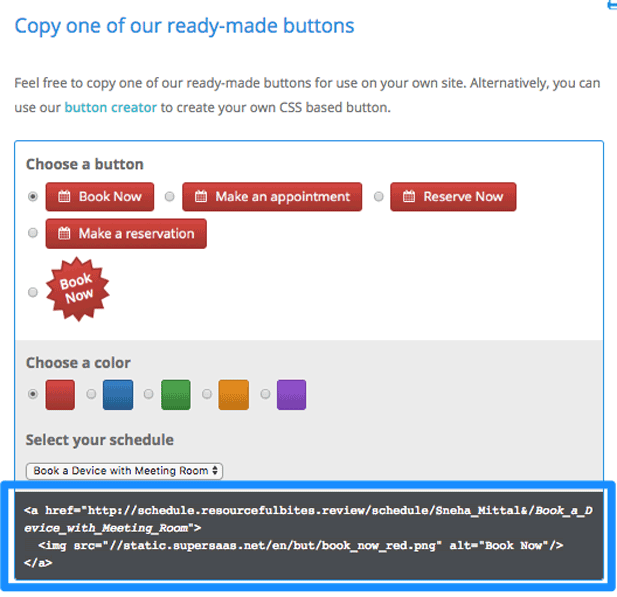
Indirizza i clienti utilizzando i pulsanti creati automaticamente
- Sfoglia pulsanti di invito all’azione esistenti.
- Copia il codice elencato in fondo alla pagina e incollalo nel codice del tuo sito web per reindirizzare gli utenti al tuo programma degli appuntamenti online
Indirizza i clienti utilizzando un pulsante personalizzato
- Puoi personalizza il tuo pulsante di invito all’azione.
Personalizza l’etichetta del pulsante, la dimensione e il raggio del pulsante, il colore del pulsante, il carattere dell’etichetta, il colore e la dimensione dell’etichetta come mostrato nell’immagine seguente:

Una volta che il tuo pulsante personalizzato è pronto, copia semplicemente il codice in fondo alla pagina e inseriscilo nella sezione pertinente del tuo sito web per reindirizzare gli utenti al tuo programma di prenotazione online.

Facebook: incorpora il tuo programma nella pagina della tua attività
Nel mondo dei social media, tutte le aziende si stanno muovendo verso l’offerta di un’ottima esperienza su più canali. Facebook è una parte importante di qualsiasi strategia di social media. Puoi incoraggiare i tuoi clienti esistenti e nuovi che visitano la tua pagina Facebook a creare una prenotazione con te aggiungendo il collegamento alla tua pagina online programma gli appuntamenti con il pulsante Facebook Prenota Ora.
Codici QR: utilizza la grafica scansionabile con un telefono
Nel mondo della tecnologia, dove la maggior parte degli utenti interagisce con la tua attività tramite dispositivo mobile, desideri consentire loro un accesso rapido alla tua pianificazione. Puoi farlo facilmente condividendo i codici QR, abbreviazione di codici Quick Response. I codici QR sono un modo per codificare i collegamenti web in modo tale che possano essere facilmente scansionati e aperti su un telefono cellulare. Sono un ottimo modo per far sì che il collegamento al tuo programma appaia in materiali promozionali come poster o biglietti da visita. Invece di dover digitare il collegamento, puoi semplicemente inserire il codice a barre che può essere scansionato da qualsiasi dispositivo mobile per indirizzare i tuoi utenti al tuo programma di prenotazione online. Puoi seguire questi rapidi passaggi per personalizzare il tuo codice QR:
Clienti diretti con codice QR creato automaticamente
- Accedi a il tuo account SuperSaaS e poi visita Pagina del codice QR sul sito web SuperSaaS.
- Seleziona il programma per il quale desideri generare il codice QR.

- Verrà generato un codice QR univoco per il tuo programma e ora puoi fare clic con il pulsante destro del mouse sul codice QR e salvarlo come immagine.

- Utilizza l’immagine del codice QR nel tuo materiale promozionale e consenti ai tuoi utenti di raggiungere direttamente il tuo programma di prenotazione.


Indirizza i clienti utilizzando un codice QR personalizzato con logo
- Visita questo sito web gratuito Generatore di codici QR e crea un account gratuito.
- Una volta effettuato l’accesso come utente, fare clic sull’opzione “+ Crea codice QR”.
- Seleziona il tipo di codice QR come sito web.
- Ora puoi aggiungere il collegamento al programma e personalizzare i dettagli più piccoli del codice QR, incluso il logo, i colori di primo piano e di sfondo e la forma.

- Una volta personalizzato il codice QR, puoi scaricare il codice QR e utilizzarlo nelle tue promozioni online e stampate.

Quando i tuoi utenti scansionano il codice QR, verranno indirizzati direttamente al tuo programma di prenotazione online dove potranno effettuare una rapida prenotazione con te.
Ecco un esempio di poster promozionale utilizzato dalla Fixford University per promuovere le prenotazioni per la loro mostra d’arte:

Questa funzionalità è particolarmente utile quando si utilizza SuperSaaS per la gestione di eventi, la programmazione di workshop, l’offerta di servizi di cura degli animali domestici, la pianificazione di sessioni di formazione o coaching, la creazione di programmi per lezioni di guida online, per officine di riparazione di telefoni/tablet, noleggio di locali, prenotazioni di escape room, prenotazioni di club sportivi, saloni di bellezza,noleggio di barche, campi estivi, prenotazione di camere, case bed and breakfast, servizi di formazione personale, sessioni di guarigione olistica, come fotografo per il suo studio fotografico, uno studio di fitness, danza o yoga, un tour operator o casi d’uso simili in cui desideri promuovere le prenotazioni nel tuo programma.
Blog: includi inviti all’azione su tutte le pagine del tuo blog
Hai un blog per la tua attività? Se sì, allora un ottimo modo per promuovere il personale ai tuoi nuovi clienti è metterlo in evidenza sul tuo blog. Puoi anche includere un chiaro pulsante di invito all’azione per prenotare un appuntamento con un membro dello staff specifico. Ciò aiuterà il cliente ad avere la libertà di scelta sentirsi in controllo del processo di prenotazione. Puoi seguire questi rapidi passaggi per creare un pulsante di invito all’azione sul tuo blog:
Indirizza i clienti utilizzando un collegamento ipertestuale testuale
- Nel post del tuo blog, evidenzia innanzitutto il testo dell’invito all’azione.
- Aggiungi un collegamento ipertestuale alla tua pianificazione con il testo dell’azione specificata.
- Verifica se il collegamento funziona correttamente e passa al programma degli appuntamenti SuperSaaS.
Indirizza i clienti utilizzando un pulsante visivo
- Puoi crea il tuo pulsante di invito all’azione
- Copia e incolla il codice nella sezione inferiore della pagina nel codice HTML del tuo blog, incorporando quindi il collegamento nella tua pagina.
- Verifica se il collegamento del pulsante incorporato funziona correttamente e porta al tuo calendario di prenotazione SuperSaaS.
Directory: collegamento al tuo programma dai siti di recensioni
Sei un piccolo imprenditore elencato su Yelp o su un altro sito di recensioni di attività commerciali? I tuoi clienti ti trovano spesso tramite canali come Yelp? Se sì, puoi utilizzare la funzione “Invito all’azione” per aggiungere un pulsante Prenota ora alla pagina della scheda della tua attività.

Semplificare il processo di prenotazione per i tuoi clienti migliora le cose per te come imprenditore. Un piccolo invito all’azione su più canali può aiutarti ad aumentare rapidamente il numero di prenotazioni nel tuo programma. Ancora più importante, può anche migliorare la soddisfazione del cliente nella tua azienda. Più felice clienti significa più affari per te. Aggiungendo comodità per il tuo cliente, puoi ottenere il massimo dal tuo programma di appuntamenti online SuperSaaS.